路由器支持在线升级和本地升级两种升级方式。我们推荐使用在线升级,操作更加方便快捷。部分路由器可能不支持在线升级或路由器无法联网在线升级,请使用本地升级的方法。下面将详细介绍在线升级和本地升级的操作步骤。

在线升级
使用tplogin.cn(部分路由器管理地址为192.168.1.1)登录路由器设置界面,点击 路由设置>>软件升级,在界面右侧可以看到 在线升级 选项。
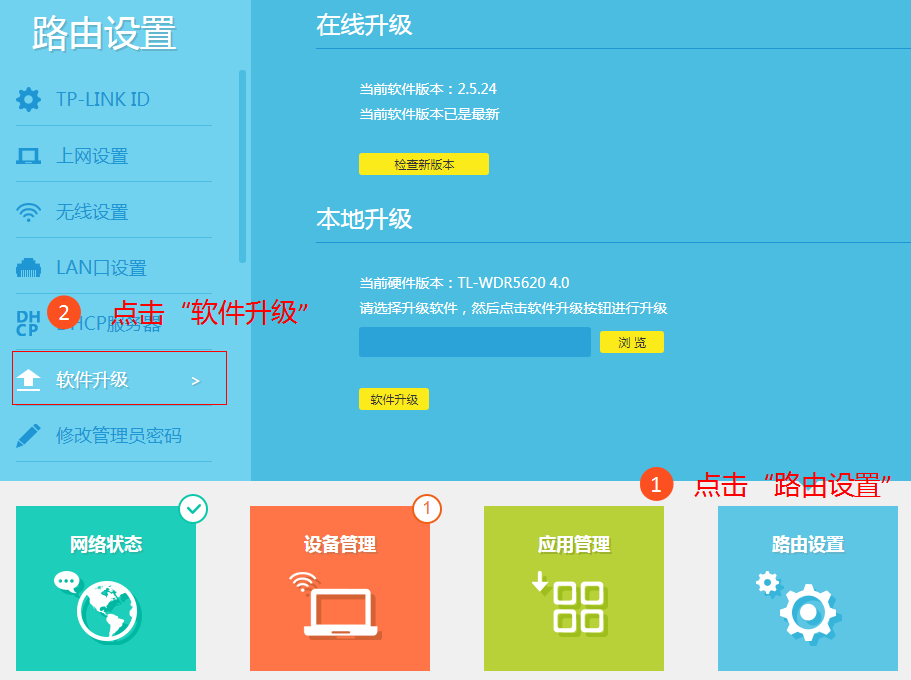
点击“检查新版本”将会检测到路由器当前最新的升级软件,如下图:

如果能检测到新软件则点击“在线升级到最新版本”,如下图:

注意:检测新版本有可能会提示路由器软件已经是最新,此时路由器无需升级。
路由器开始升级,界面会显示当前的升级进度。整个升级过程约持续2-3分钟,请耐心等待。升级过程中路由器不能断电,否则会导致路由器损坏。升级完成后设备会自动重启,此时路由器升级成功。


本地升级
本地升级是将路由器升级软件(固件)下载到本地进行升级。路由器不支持在线升级或特殊情况下路由器无法在线升级时可以使用本地升级的方法。本地升级时下载的升级软件是压缩包的形式,中途需要解压文件,建议使用电脑来进行操作。
1.确认路由器的版本信息
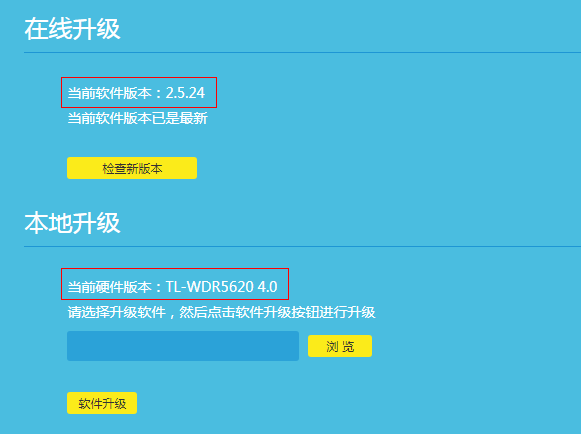
使用tplogin.cn(部分路由器管理地址为192.168.1.1)进入路由器的界面,点击 路由设置>>软件升级,在右侧可以查看到路由器的硬件版本和软件版本。本例中路由器硬件版本为:TL-WDR5620 4.0,路由器当前软件版本为:2.5.24。
注意
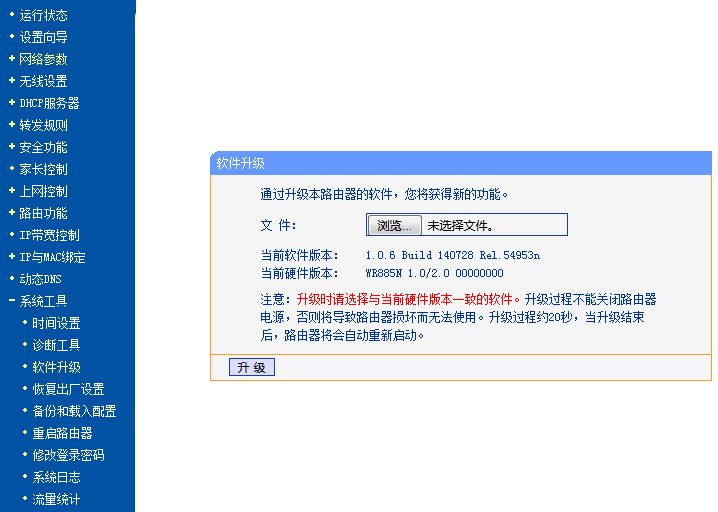
1.如果您的路由器的页面风格与上图不一致,进入路由器管理页面,选择左侧菜单栏“系统工具”→“软件升级”,如下图所示(本例以TL-WR885N 1.0/2.0为例)。
2. 点击“浏览”,选择要升级的.bin文件;点击“升级”,升级成功后会有提示信息。具体可参考下载的升级软件中的升级帮助。
| ||
传统界面 | ||
2.下载升级软件
访问TP-LINK官网下载中心,输入路由器型号信息,搜索升级软件。
注意:本例中以TL-WDR5620为例,实际应用中请以您实际使用的产品型号及版本为准。
从搜索结果中下载最新的升级软件。
将该升级软件下载到本地,文件为压缩包,使用解压工具解压,如下图:
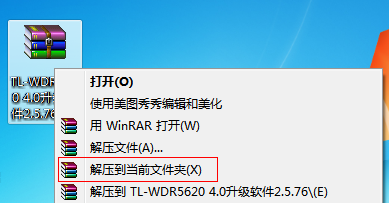
注意:如果无法解压,请下载并安装WinRAR或WinZip解压缩工具。
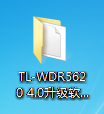
解压后会新生成一个文件夹,如下图。后面步骤中需要浏览到这个文件夹中的文件,因此请记住解压后文件夹的存放位置。本例中文件夹放在桌面。
3.升级软件
在软件升级中找到 本地升级 选项,点击“浏览”,如下图:

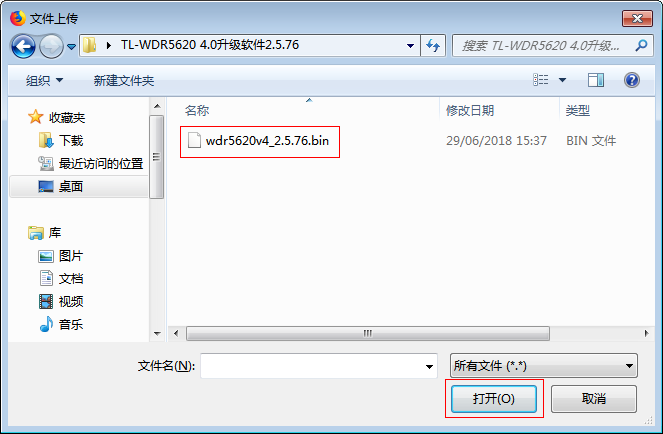
选中已经解压的升级固件,点击“打开”,如下:
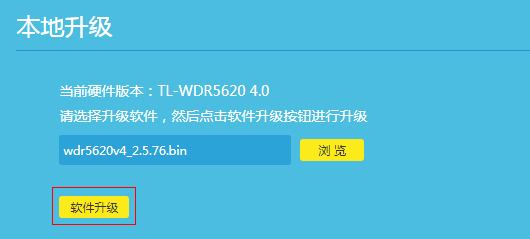
导入固件后,点击“软件升级”
路由器界面会显示软件升级的进度条,整个过程大概持续2-3分钟,请耐心等待。升级过程中路由器不能断电,否则将导致路由器损坏。升级成功后路由器将自动重启。


疑问解答
以下对大家在升级时关心的问题做解答,如没有覆盖到您的问题,请留言,我们会尽快完善:
Q1:登录不了路由器的管理界面怎么办?
电脑通过网线或者无线的方式连接路由器,打开浏览器,清空地址栏并输入路由器的登录地址tplogin.cn,登录管理界面。
如果登录不了,请点击参考: [无线路由器] 手机无法登录tplogin.cn(192.168.1.1),怎么办?
注意:部分传统界面路由器的管理地址默认为192.168.1.1,请使用该地址尝试登陆。
Q2:升级包在哪里下载呢?
在TP-LINK软件下载中心,搜索产品型号即可查看到该型号的所有升级包。为了保证路由器的安全,切勿通过第三方渠道(各种平台、中心)下载升级软件。
Q3:如果没有我要的升级版本怎么办?
如果搜索到您的产品升级包列表中,没有您需要的版本,说明路由器暂未发布对应软件。您可以联系400-8863-400或在线客服解决相关问题。
Q4:升级之后再复位,会退回到原来的软件版本吗?
不会,升级完成后如果复位操作,只会将路由器中的配置删除,不会影响软件版本。
Q5:用无线终端(手机、笔记本)可以升级路由器吗?
可以。
Q6:硬件版本可以升级吗?
不可以,产品的硬件版本是固定的,无法升级不同硬件版本的软件,也不能升级为其他硬件版本。
Q7:软件升级后还需要重新设置路由器吗?
根据您的需要。一般情况下,软件升级后路由器的配置不会丢失,可以直接使用。