应用介绍
TL-XTR10890易展Turbo版提供多类VPN功能。其中L2TP VPN可以实现企业站点之间搭建安全的数据传输通道,将接入Internet的企业分支机构与总部网络通过安全隧道互联,实现资源、信息共享;并支持PC端建立L2TP VPN隧道,满足外出员工移动办公需求。
需求介绍
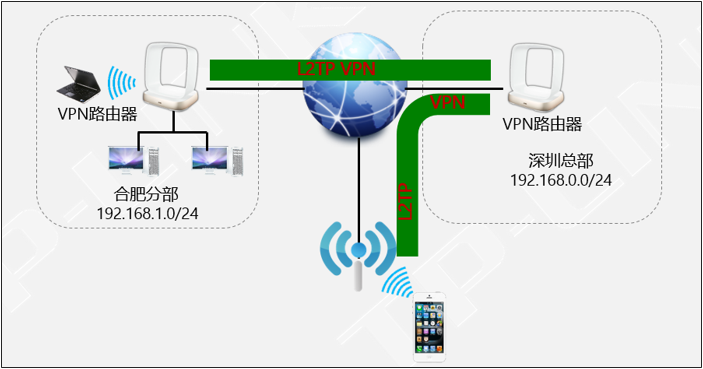
某公司的总部与分部均使用TL-XTR10890易展Turbo版。需要实现将深圳总部与合肥分公司通过VPN互联,实现资源相互访问,同时要求数据传输的安全性。需求参数如下:
L2TP账号密码 | admin/123456 |
地址池 | 10.10.10.11~10.10.10.100 |
加密 | 开启 |
总部网段 | 192.168.0.0/24 |
分部网段 | 192.168.1.0/24 |
设置方法
本节将分别介绍L2TP VPN站点到站点设置方法和L2TP VPN PC到站点设置方法。
一、 L2TP站点到站点设置方法
第一步、深圳总部服务器端的设置
1. 路由器配置确认
设置LAN口网段(与客户端不在同一网段),本例中将LAN 网段设置为192.168.0.0/24,WAN口IP为183.15.15.15,如果使用的是PPPoE上网,由于获取的IP地址会变化,此时建议使用动态域名DDNS。
2. 进入VPN设置页面,新增L2TP-服务器
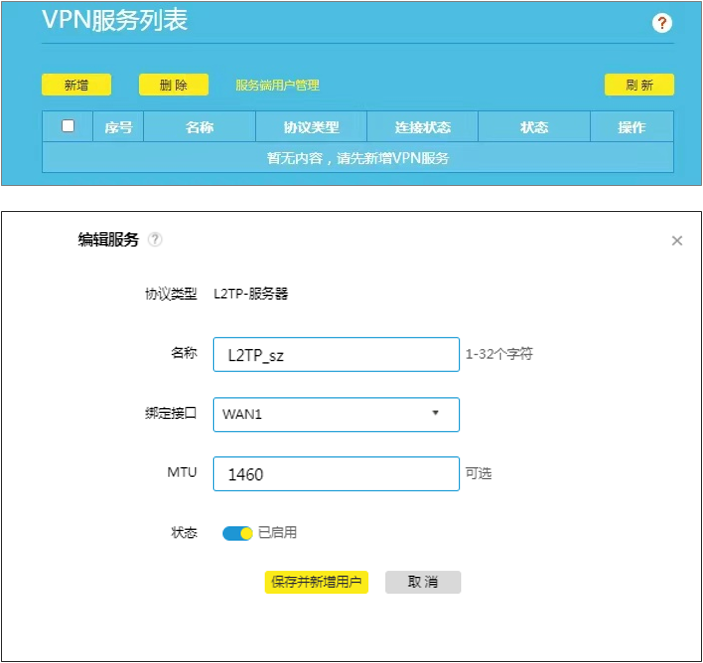
3. 保存并新增用户,填写客户端连接需要的用户名密码以及本地虚拟IP地址,可以点击“新增地址池”来自定义VPN地址池,然后组网模式需要选择站点到站点。
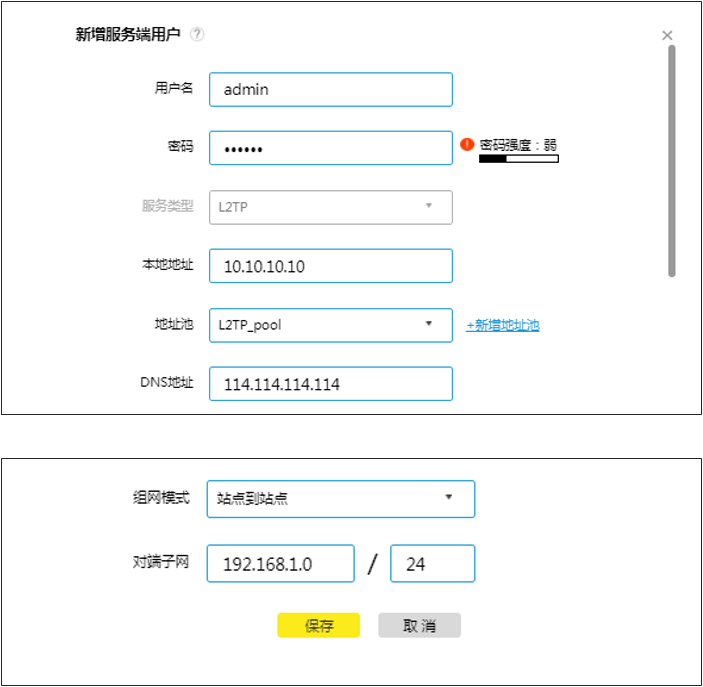
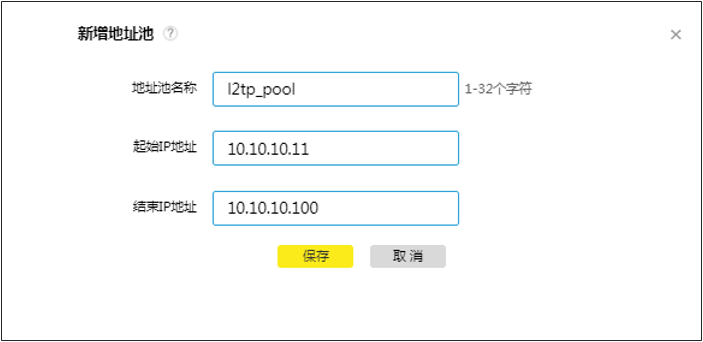
▲参数说明:
(1) 用户名:客户端与服务器端建立连接的用户名。
(2) 密码:客户端与服务器端建立连接的密码。
(3) 服务类型:L2TP
(4) 本地地址:VPN隧道的本地虚拟IP地址。
(5) 地址池:自己建立的VPN隧道地址池,选择即可。
(6) 组网模式:可选择站点到站点或PC到站点。
(7) 对端子网范围:客户端LAN口的网段(服务器端和客户端LAN口地址不能在同一个网段)。
(8) 最大连接数:这种模式下不能填写(PC到站点的模式时可以填写1-10)。
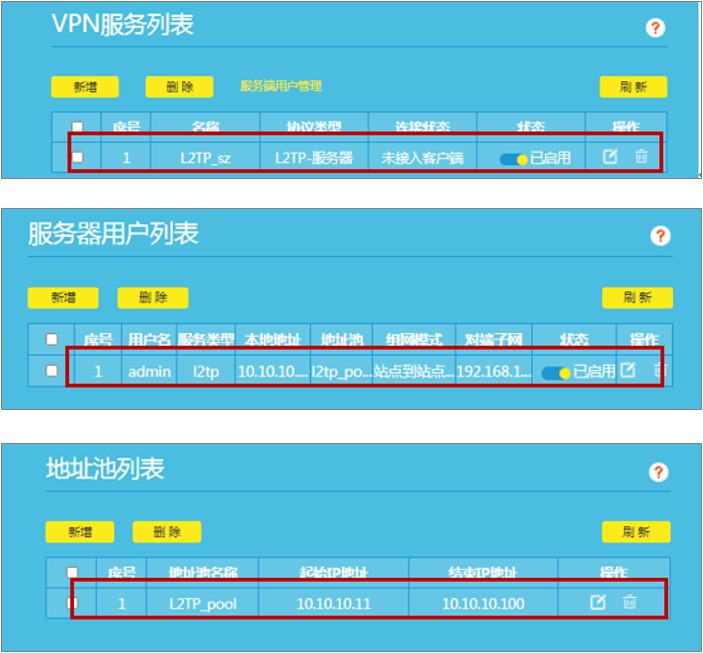
4. 设置完成后在VPN服务列表、服务器用户列表以及地址池列表均会生成对应条目。
第二步、合肥分部客户端的设置
1. 路由器配置确认
设置LAN口网段(与服务器端不在同一网段),本例中将LAN 网段设置为192.168.1.0/24,正确设置上网方式,保证路由器可以正常上网即可。
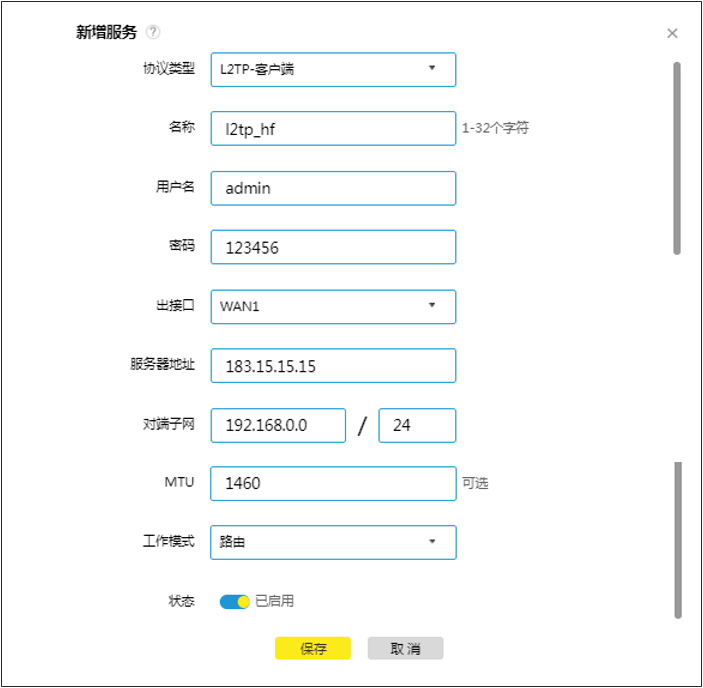
2. 进入VPN设置界面,新增L2TP-客户端,填写客户端配置信息,如下图:
▲参数说明:
(1) 用户名:服务器端设置的用户名。
(2) 密码:服务器端设置的密码。
(3) 出接口:选择已经设置上网的WAN口。
(4) 服务器地址:服务器WAN口地址,或者填域名:例如vs.yueshen.gd(服务器端申请的动态域名)。
(5) 对端子网范围:服务器端LAN口的网段(与本地LAN不同网段)。
(6) 工作模式:NAT:对经过此L2TP隧道的数据包进行NAT转换(数据包的源IP替换为L2TP隧道的本地虚拟IP)。路由:对经过此L2TP隧道的数据包进行路由转发。
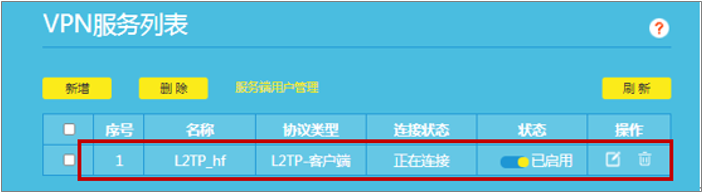
3. 设置完后生成对应条目,如下图:
二、 L2TP PC到站点设置方法
第一步、深圳总部服务器端的设置
1. 进入VPN设置页面,添加L2TP-服务器。
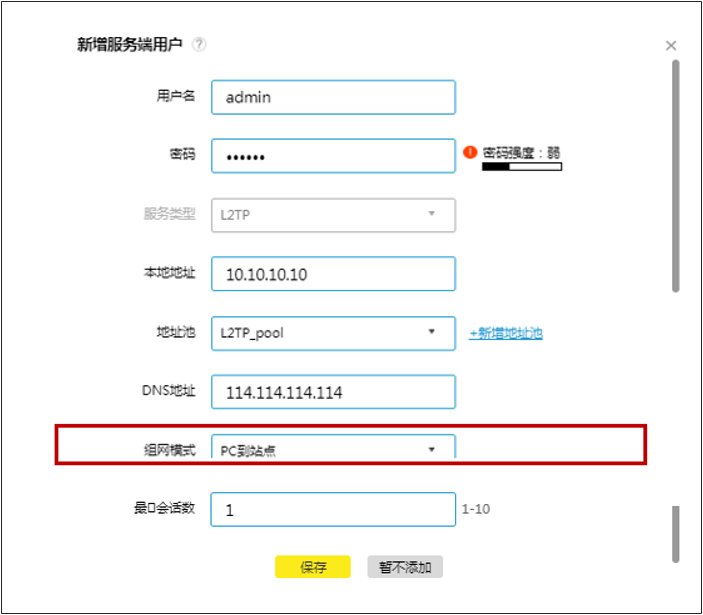
2. 添加PC到站点的用户账号密码,组网模式选择PC到站点,其余设置步骤与上面相同,如下图:
第二步、L2TP PC到站点客户端拨号设置
不同L2TP客户端的配置方式有所差异,请选择客户端操作系统,参考对应指导文档: